Configurando Gráficos, KPIs e Segmentadores
Depois que o widget já existe na tela, a lateral direita passa a ser o centro da configuração. É nela que você define o tipo do widget, de onde ele lê os dados, como ele apresenta números e como ele reage a cliques do usuário.
Antes de qualquer ajuste, selecione o widget. Se ele não estiver selecionado, a lateral direita não saberá qual item editar.
1. Tipos de widget
Na seção Configuração, o sistema permite os seguintes tipos:
Barras, Linha e Área
Use estes tipos quando o objetivo é comparar valores ao longo de categorias ou do tempo.
Exemplos de uso:
- gasto por veículo
- litros por posto
- evolução semanal do custo
- comparação entre métricas, como valor e quantidade
2. Dados do gráfico
Na seção Dados do Gráfico, você informa como o widget deve ler a base.
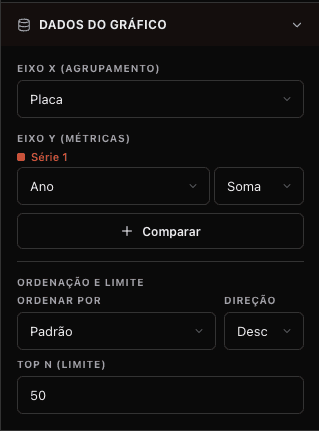
Eixo X ou agrupamento
Define a categoria principal.
Exemplos:
- placa
- posto
- motorista
- mês
- filial
Métricas
Cada métrica responde a duas perguntas:
- qual campo será avaliado
- qual agregação será aplicada
O sistema permite até três métricas no mesmo widget, o que é útil para comparações como:
- valor abastecido x litros
- custo de manutenção x quantidade de ordens
- média de custo x maior custo
Hierarquia de drill
O widget pode ter mais de um nível de agrupamento. Isso cria uma navegação em profundidade.
Exemplo prático:
- nível 1: filial
- nível 2: veículo
- nível 3: motorista
Nesse cenário, o gestor clica na filial, aprofunda para os veículos daquela filial e depois aprofunda novamente para os motoristas daquele conjunto.
3. Agregações explicadas de forma simples
Soma
Soma junta todos os valores.
É a escolha mais comum para valor monetário, litros, quilômetros ou quantidade financeira acumulada.
4. Ordenação e limite
Em bases grandes, o ranking precisa ser organizado para não virar poluição visual.
Ordenar por
Permite escolher se a ordem virá do agrupamento ou de uma métrica específica.
Direção
- Asc: do menor para o maior
- Desc: do maior para o menor
Top N ou limite
Restringe quantos itens serão exibidos.
Exemplo de cenário: mostrar apenas os 10 veículos com maior custo de manutenção.
5. Painel de formatação
Ainda na área de configuração, o sistema permite:
- mostrar ou ocultar legenda
- mostrar ou ocultar grade
- escolher tooltip básico ou rico
- escolher formato numérico
- usar formato personalizado, como
R$ {0} / mês - ajustar raio dos cantos
Esses recursos são importantes para adequar a leitura ao público.
Exemplo prático:
- diretoria: preferir formato compacto, sem excesso de detalhe
- operação: preferir valores completos e comparação visual clara
- financeiro: preferir moeda ou formato contábil
6. Fontes do widget
Mesmo que o painel inteiro tenha várias fontes, um widget pode usar apenas uma parte delas. Isso é configurado em Fontes de Dados do Widget.
Quando isso ajuda
- quando um widget deve mostrar só dados de veículos
- quando outro widget deve trabalhar apenas com o resultado de um relacionamento
- quando se quer evitar misturar campos de várias fontes sem necessidade
7. Interações
No campo Interações, o widget pode:
- Filtrar outros widgets
- Sem interação
No primeiro caso, um clique no widget passa a afetar os demais. Isso permite montar dashboards exploratórios, em que uma seleção em um gráfico muda o contexto do restante da página.
8. Configuração específica de KPI
Os KPIs possuem recursos extras:
- meta fixa
- campo de meta
- campo anterior
Isso permite não só mostrar o número atual, mas também compará-lo com referência e tendência.
Exemplo:
- valor atual do custo mensal
- meta mensal definida pela empresa
- valor do mês anterior
Com isso, o painel consegue informar se o indicador está acima da meta e se está subindo ou caindo em relação ao período anterior.
9. Configuração específica de segmentador
O segmentador usa principalmente o campo de agrupamento para listar opções únicas de filtro.
Exemplos de campos apropriados:
- filial
- tipo de combustível
- categoria do veículo
- status
Exemplos de campos ruins para segmentador:
- valor monetário contínuo
- texto excessivamente detalhado
- identificadores únicos demais, que produzem centenas de opções
Se o widget ficar em branco, normalmente o problema é um destes:
- agregação incompatível com o tipo do campo
- filtro excessivamente restritivo
- limite ou ordenação configurados sobre um campo inadequado
- widget apontando para uma fonte errada
Depois de dominar a configuração geral, vale aprofundar a tabela, os filtros e os recursos avançados de interação.