Escolhendo os Dados (Abrindo as Pastas)
Antes de podermos desenhar qualquer gráfico colorido ou montar tabelas gigantescas para a diretoria, nós precisamos de ensinar ao sistema de onde ele deve retirar as informações.
Imagine a seguinte situação real do seu dia a dia na operação: você abriu a gaveta do grande arquivo de metal do escritório e agora precisa de decidir qual a pasta física de documentos (com as faturas, abastecimentos ou ordens de serviço) que vai colocar em cima da sua secretária para ler e calcular.
Para fazer isso no nosso sistema digital, nós vamos utilizar a Gaveta da Esquerda. Siga o guia passo a passo abaixo com muita calma:
O Passo a Passo da Seleção
Abrir a lista de Fontes de Dados
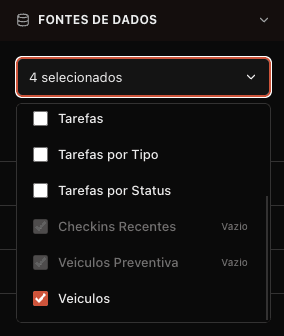
Olhe para a Gaveta da Esquerda (lembre-se de clicar no botão do cantinho do ecrã se ela estiver escondida, como vimos na página anterior). Logo no topo dela, você verá um menu chamado Fontes de Dados (tem o desenho de uma pequena base de dados cilíndrica ao lado). Clique bem em cima desse nome. O menu vai expandir-se para baixo, revelando as opções que estavam escondidas.
Clicar no menu suspenso
Você verá um botão retangular com contorno cinzento, com um texto semelhante a “0 selecionados” e com uma pequena seta a apontar para baixo no lado direito. Clique nele com o botão esquerdo do seu rato.
Marcar as caixinhas (Checkboxes)
Ao clicar no botão do passo anterior, uma lista suspensa com os nomes de todas as planilhas e áreas do sistema disponíveis vai aparecer. Você vai ver nomes muito familiares da sua rotina da frota, como “Abastecimentos”, “Manutenções” ou “Despesas”. Para escolher os dados, basta clicar em cima da caixinha quadrada em branco ao lado do nome da planilha que pretende utilizar. Um sinal de confirmação (um “check”) vai aparecer, indicando que a pasta foi selecionada e colocada na sua “secretária virtual”.
Lidando com diferentes situações nos Dados
Ao abrir a lista de planilhas para marcar as caixinhas, o gestor da frota pode deparar-se com três situações diferentes. Selecione os separadores (abas) abaixo para entender o que fazer em cada caso prático:
O Aviso de “Vazio”
Porque é que não consigo clicar numa opção?
Se você olhar para a lista e vir a palavra “Vazio” (geralmente numa cor mais apagada e transparente) ao lado de alguma opção, significa que a sua operação ainda não registou absolutamente nenhuma informação sobre aquele assunto no sistema, ou que não existem dados inseridos para o período de datas que você está a visualizar.
O sistema bloqueia o seu clique de propósito. Isto é uma trava de segurança essencial para que você não perca tempo a tentar criar um gráfico que, no final de contas, ficaria totalmente em branco e o faria pensar que o ecrã avariou.
Atualizando os Dados Manualmente (Botão de Refresco)
A rotina da logística não para. Às vezes, um motorista de um camião acabou de chegar, e o escriturário lançou a fatura de abastecimento dele no sistema agora mesmo, no exato momento em que você está com o Painel de Controlo aberto no seu computador.
Se você quiser garantir que está a visualizar os dados mais frescos, quentes e atuais possíveis, sem precisar de fechar e abrir o sistema de novo, basta utilizar o botão de atualizar.
Encontre o Botão no Topo
Olhe para a barra lá no topo do ecrã, no canto superior direito. Você verá um botão com o texto “Atualizar” acompanhado de um ícone com duas pequenas setas a girar em círculo.
Clique e Aguarde a Magia
Clique nele uma única vez sempre que achar necessário dar um “refresco” nas informações. O botão mudará o texto para “A atualizar…” durante alguns segundos, enquanto o robô do sistema viaja até ao servidor, procura por novas faturas de camiões que acabaram de entrar e traz tudo de volta para o seu ecrã.
Atualização Automática (Para deixar na TV): Lembre-se de que, mesmo ao lado do botão “Atualizar”, existe uma caixa de seleção onde você pode pedir ao sistema para fazer este refresco sozinho! Pode escolher opções como “Atualização: 30s” ou “Atualização: 5 min”. Se deixar isto ligado, o sistema fará o trabalho duro por si, procurando dados novos automaticamente enquanto você vai beber um café.
Agora que você já tem as suas planilhas abertas em cima da mesa de trabalho, avance para a próxima página do manual. Vamos finalmente aprender a colocar os quadros em branco no ecrã e começar a desenhar os seus primeiros gráficos!