Processamento Vertical e Campos Calculados
Esta área existe para resolver um problema clássico de operações reais: a base original quase nunca vem exatamente pronta para a análise que o gestor deseja fazer. Às vezes falta uma coluna, às vezes a sequência entre eventos importa, às vezes é preciso transformar um texto inconsistente em um dado padronizado.
No dashboard, isso é resolvido em duas camadas:
- Processamento Vertical
- Campos Calculados
1. Processamento Vertical
O Processamento Vertical cria campos baseados na linha anterior de cada grupo. Na prática, ele funciona como um recurso de histórico.
O que ele faz
Ele cria um campo do tipo LAG, isto é, traz para a linha atual o valor da linha anterior dentro de uma partição.
Quando usar
Use esse recurso quando a pergunta depende de comparação temporal entre registros consecutivos. Exemplos:
- qual era o hodômetro anterior deste veículo
- quanto um motorista evoluiu entre um evento e outro
- qual foi o valor do abastecimento imediatamente anterior
Como configurar
Escolha a coluna de partição
Ela define quem forma o grupo. Exemplos: placa, motorista, veiculo_id.
Escolha a coluna de ordem
Ela define a sequência cronológica. O ideal é usar uma coluna de data.
Escolha o campo fonte
Este é o campo cujo valor anterior será buscado.
Dê nome ao campo gerado
Use um nome autoexplicativo, como hodometro_anterior.
Clique em “Criar Campo LAG”
O novo campo passa a existir para o painel inteiro.
Exemplo prático: se a partição for placa, a ordem for data_abastecimento e o campo fonte for hodometro, o sistema criará algo como hodometro_anterior. Depois disso, você pode calcular hodometro - hodometro_anterior para descobrir a quilometragem entre eventos.
2. Campos Calculados
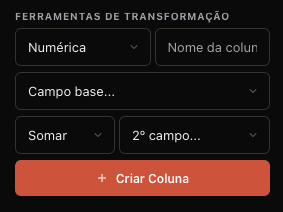
Os Campos Calculados trabalham linha por linha. Eles são ideais quando você já sabe qual transformação precisa fazer.
3. Tipos disponíveis
Numérica
Use Numérica para somar, subtrair, multiplicar ou dividir dois campos numéricos.
Cenário de uso: calcular valor_total a partir de litros * preco_litro.
Outro cenário: calcular custo_por_km dividindo valor_total por km_percorrido.
4. Exemplo completo de uso encadeado
Vamos a um cenário real de gestão de frota:
- você tem
placa,data_abastecimentoehodometro - cria
hodometro_anteriorno Processamento Vertical - cria
km_percorrido = hodometro - hodometro_anterior - cria
consumo_medio = litros / km_percorrido - monta um gráfico por veículo mostrando consumo médio
Sem esses recursos, a equipe teria que exportar a base, tratar em planilha externa e depois reimportar.
5. Como saber se deu certo
Quando um campo é criado, ele aparece como uma etiqueta na própria lateral esquerda. A partir desse momento:
- ele pode ser usado em gráficos
- ele pode ser usado em tabelas
- ele pode ser usado em filtros
- ele pode participar de novas fórmulas
Boa prática: dê nomes claros aos campos criados. Em vez de usar algo genérico como campo_1, prefira nomes como valor_total, km_percorrido, consumo_medio, status_custo ou mes_referencia.
6. Erros comuns
- dividir um campo por outro sem verificar se o divisor pode ser zero
- criar nomes vagos demais
- tentar fazer conta numérica com campo textual
- esquecer que o LAG depende de ordem cronológica coerente
- usar partição errada e misturar históricos de veículos diferentes
Depois de preparar os dados, o próximo passo é transformar esse material em widgets úteis e visualmente organizados.