Conhecendo a Tela Principal
O dashboard foi organizado para que cada etapa do trabalho fique em um lugar específico. Quando o usuário entende essa lógica, deixa de “procurar botão” e passa a trabalhar com método: primeiro prepara os dados, depois monta os widgets e por fim ajusta filtros, aparência e comportamento.
Na prática, a tela está dividida em quatro áreas: barra superior, painel lateral esquerdo, área central e painel lateral direito. Além disso, tanto a lateral esquerda quanto a direita funcionam por modos de trabalho, o que é importante porque o mesmo painel muda de assunto conforme a tarefa do momento.
1. Barra superior
Na barra do topo ficam os controles mais gerais do painel.
Abas do painel
No lado esquerdo ficam as abas. Cada aba representa um painel diferente. Você pode criar uma nova aba no botão “+”, renomear a aba ativa pelo ícone de lápis e excluir a aba atual pelo ícone de lixeira.
Nome do painel ativo
No centro da barra aparece o nome do painel em uso. Isso evita confusão quando a pessoa está com várias abas abertas ao mesmo tempo.
Desfazer e refazer
Os ícones de seta para trás e para frente permitem desfazer e refazer alterações recentes. Isso é muito útil em cenários como:
- Você mudou o tipo do gráfico por engano.
- Ajustou o tamanho de vários widgets e não gostou do resultado.
- Removeu um filtro importante e quer voltar ao estado anterior.
Bloqueio de edição
O cadeado alterna o painel entre modo editável e modo bloqueado. Quando o painel está bloqueado, ele fica mais seguro para apresentação, revisão gerencial ou uso em televisão, porque reduz o risco de alguém mexer na configuração sem querer.
Status de salvamento
O selo de status informa se o painel está sendo salvo, se já foi salvo ou se houve falha. Para um público leigo, esta é uma das informações mais importantes da tela:
- Salvo / sincronizado: as alterações já foram gravadas.
- Salvando: aguarde alguns segundos.
- Falha: não feche a página até a conexão normalizar.
Atualização automática e atualização manual
O seletor de intervalo define de quanto em quanto tempo o sistema deve buscar dados novos. Ao lado dele existe o botão “Atualizar”, que força a leitura imediata dos datasets.
Modo quiosque e compartilhar
O botão com ícone de abrir em nova aba leva o painel para o modo quiosque, sem ferramentas de edição. O botão “Compartilhar” abre a área de importação e exportação.
Cenário comum de uso: um analista monta o painel no computador, verifica o selo de salvamento, abre o modo quiosque e deixa a visualização em tela cheia em uma TV da operação.
2. Painel lateral esquerdo
O painel da esquerda é onde você prepara a matéria-prima do dashboard. Ele possui três modos no topo:
Campos
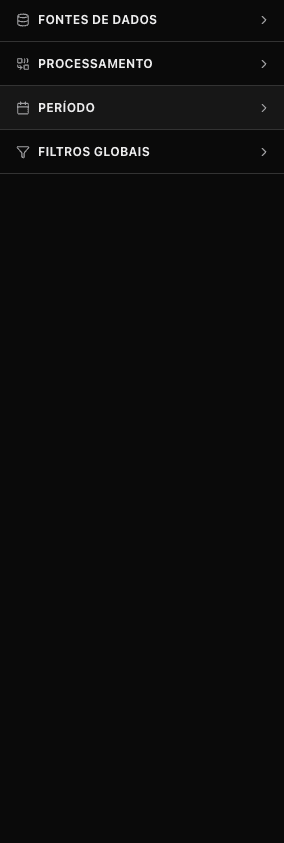
Neste modo ficam as etapas que mexem na base de dados do painel:
- Fontes de Dados: escolhe quais tabelas participarão da análise.
- Cruzamento (Join/Merge): define se os dados serão empilhados ou relacionados.
- Processamento Vertical: cria campos do tipo LAG, isto é, valores vindos da linha anterior dentro de um grupo.
- Campos Calculados: cria colunas novas a partir de regras matemáticas, texto, data ou condição.
3. Área central
A área central é o espaço onde os widgets aparecem. No código do projeto, essa região funciona como uma grade flexível onde cada widget ocupa largura e altura próprias.
Aqui podem existir vários tipos de widget:
- gráfico de barras
- gráfico de linha
- gráfico de área
- gráfico de pizza
- KPI
- tabela
- segmentador
É também nessa área que o usuário interage com o painel pronto:
- clica em barras, linhas ou fatias para filtrar outros widgets
- usa segmentadores para restringir a página
- aprofunda a análise com drill-down
- abre drill-through para enxergar as linhas detalhadas
4. Painel lateral direito
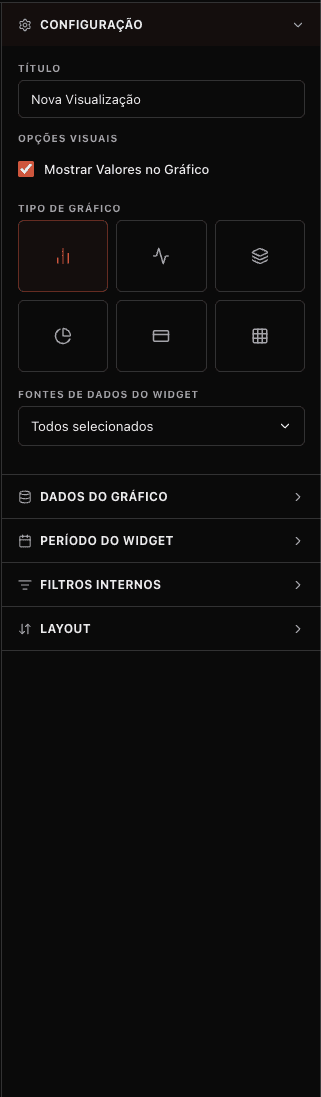
O painel da direita trabalha sobre o widget selecionado. Se nada estiver selecionado, ele não terá como saber qual item deve editar.
Sempre clique primeiro no widget que deseja editar. A borda dele ficará destacada e só então a lateral direita mostrará as opções corretas.
No topo da lateral direita também existem três modos:
Campos
Aqui ficam os controles de Dados do Gráfico. É onde se escolhem agrupamentos, métricas, ordem, limite, modo de KPI, modo de tabela e hierarquia de drill.
5. Como a tela se adapta em notebooks
Em monitores menores, as laterais podem ser recolhidas para liberar espaço de leitura. Isso é esperado e não significa erro.
Procure os botões de abrir painel
Nas bordas da tela existem botões para abrir ou fechar os painéis laterais.
Abra apenas o que precisar
Se estiver configurando fontes e filtros, trabalhe com a esquerda aberta. Se estiver ajustando um widget, abra a direita.
Feche para voltar à leitura
Depois de configurar, feche a lateral e volte a enxergar melhor a área central.
Depois que a estrutura da tela faz sentido, o aprendizado acelera. O próximo passo é entender como selecionar corretamente as fontes que vão alimentar o painel.