Como Criar e Organizar Gráficos (O seu Quadro Branco)
Nas etapas anteriores, você já aprendeu a abrir o sistema, encontrou as gavetas laterais e escolheu de qual planilha o sistema vai puxar as informações (por exemplo, a planilha de Abastecimentos).
Agora, chegou a hora mais importante e divertida de todo o processo: transformar esses dados invisíveis em imagens, tabelas e números fáceis de ler. Para fazer isso, nós vamos usar o seu Quadro Branco Central.
Nós chamamos cada desenho ou tabela que você coloca nessa tela de Widget (lê-se “uí-djet”). Pense em um Widget simplesmente como uma “moldura de quadro vazia” que você prega na parede do seu escritório; depois de pregada na parede e com o tamanho certo, nós decidimos qual foto (qual gráfico) vamos colocar lá dentro.
Abaixo, preparamos um passo a passo extremamente detalhado para você dominar a criação e a organização desses quadros.
Criando a sua primeira Moldura (Novo Widget)
Se o seu painel for novo, o meio da sua tela estará completamente em branco e vazio. Para começar a desenhar, precisamos adicionar um quadro.
Role a tela para baixo
Vá até o final do seu Quadro Branco Central (caso já tenha algum gráfico lá) ou olhe bem para o espaço vazio no meio da sua tela.
Encontre o botão pontilhado
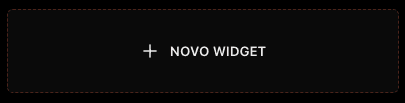
Você verá um botão grande, largo, com as bordas pontilhadas (tracejadas), um símbolo matemático de ”+” (Mais) e a frase “NOVO WIDGET” escrita no meio.
Clique para criar
Clique nesse botão tracejado uma única vez com o botão esquerdo do mouse. Imediatamente, o sistema vai “soltar” uma caixa quadrada em branco com um gráfico padrão na sua tela. Parabéns! Você acabou de criar o seu primeiro espaço para analisar os dados da frota.
O botão “NOVO WIDGET” não aparece de jeito nenhum! O que eu faço?
Se em vez do botão tracejado você estiver vendo uma caixa com uma mensagem cinza dizendo “Nenhum database selecionado” ou “Todos os datasets selecionados estão vazios”, não se desespere. O sistema não quebrou, ele é à prova de falhas.
Isso significa simplesmente que você pulou a Etapa 2 deste manual! O sistema não deixa você criar um gráfico se ele não souber de onde ele vai puxar os dados. Volte na Gaveta da Esquerda, abra o menu “Fontes de Dados” e marque a caixinha da planilha (ex: Abastecimentos) que você deseja usar. Assim que você marcar, o botão “NOVO WIDGET” aparecerá como mágica no meio da tela.
O “Clique Mágico” da Seleção
Antes de prosseguirmos para mudar o nome ou o tamanho do gráfico, existe uma regra de ouro fundamental que você precisa memorizar. Nós a chamamos de “O Clique Mágico”.
Para fazer qualquer alteração em um gráfico (mudar a cor, o nome, o tamanho, o tipo), você precisa “avisar” ao sistema com qual gráfico você quer mexer naquele momento.
Como você faz isso? Basta clicar uma vez em qualquer lugar dentro da caixa do gráfico.
Quando você faz isso, duas coisas acontecem na mesma hora:
- O gráfico ganha uma borda colorida bem destacada ao redor dele, mostrando que ele foi selecionado por você.
- A Gaveta da Direita (o Painel de Propriedades) “acorda” e se abre sozinha, mostrando todas as ferramentas e botões para você mexer naquele gráfico específico.
Se você clicar no espaço em branco fora do gráfico, a borda colorida some e a Gaveta da Direita se fecha. Lembre-se sempre: selecione a sua moldura antes de tentar pintá-la!
Mudando o Nome do Gráfico (Título)
Quando você cria o gráfico, o sistema (que não sabe o que você está pensando em fazer) dá um nome automático, feio e genérico para ele: “Nova Visualização”.
Quando você for apresentar esse painel para os diretores da revenda, esse nome não vai explicar nada. Precisamos colocar um nome claro, como “Gasto Total de Combustível por Posto” ou “Quantidade de Manutenções no Mês”.
Existem duas formas muito fáceis de mudar o título. Escolha a que você achar melhor nas abas abaixo:
Método 1: O Duplo Clique Rápido
Usando o Duplo Clique Rápido no Mouse:
- Olhe bem para o topo da caixinha do gráfico onde está escrito “Nova Visualização”.
- Coloque a setinha do mouse bem em cima dessa palavra.
- Dê um Duplo Clique Rápido (aperte o botão esquerdo do mouse duas vezes seguidas bem rápido, igual quando você vai abrir uma pasta no Windows).
- O título vai se transformar em uma caixinha de texto de digitação.
- Apague o texto antigo, digite o nome novo que você quer e aperte a tecla Enter no seu teclado para salvar. (Se você desistir de mudar o nome no meio do caminho, basta apertar a tecla Esc).
Arrumando a Mesa: Tamanho e Posição (Largura e Altura)
Alguns gráficos precisam ser gigantescos para que todos os nomes dos 100 caminhões da frota caibam na tela de uma vez. Outros, como um simples número de “Total Gasto”, podem ser bem pequenos, cabendo vários um ao lado do outro para economizar espaço.
O seu Quadro Branco é invisivelmente dividido em uma “grade” matemática de 24 colunas de largura.
Para alterar o tamanho da caixa do seu gráfico, siga estas instruções à risca:
Selecione o Gráfico
Dê um clique no gráfico que você quer esticar ou encolher. A borda dele ficará colorida e a Gaveta da Direita vai se abrir.
Encontre o menu Layout
Na Gaveta da Direita, role o painel até o final. Você vai encontrar uma aba chamada Layout (acompanhada de um ícone de duas setinhas apontando para cima e para baixo). Clique nela para abrir as opções escondidas.
Ajuste a Largura e a Altura
Lá dentro, você verá duas caixas de números: Largura e Altura.
- Largura: Você pode digitar um número que vai de 4 até 24. Se você colocar 24, o gráfico vai esticar de uma ponta a outra do monitor, ocupando a tela inteira. Se colocar 12, ele ocupará exatamente a metade da tela, permitindo que você coloque outro gráfico do lado dele.
- Altura: Você pode digitar um número que vai de 2 até 12. Quanto maior for o número que você digitar, mais “alto” e comprido para baixo o gráfico ficará.
Ajuste os números nessas duas caixinhas para cima ou para baixo até que o gráfico fique no tamanho ideal para a sua leitura.
Duplicar e Excluir Gráficos
Imagine que você montou um Gráfico de Barras maravilhoso mostrando o consumo de diesel, configurou as cores, os filtros e o tamanho, e agora quer fazer outro gráfico exatamente igual, só que para mostrar o consumo de gasolina.
Você não precisa clicar em “Novo Widget” e configurar tudo de novo do zero perdendo tempo! Você pode simplesmente clonar (duplicar) o que já está pronto.
Para Duplicar ou Excluir, selecione o seu gráfico (o Clique Mágico) e olhe para o cantinho superior direito da caixa dele. Ao lado daquele botão de Lápis que vimos agora há pouco, você verá dois ícones muito importantes:
- Ícone de Duas Folhas de Papel (Duplicar): Se você clicar aqui, o sistema vai tirar uma fotocópia exata do seu gráfico, com todas as configurações idênticas. A cópia vai aparecer imediatamente logo abaixo do gráfico original com a palavra “(cópia)” no final do título.
- Ícone de Lixeira Vermelha (Excluir): Fez um gráfico que ficou totalmente errado? Não quer mais ver essa informação no seu painel? Clique na lixeira. O gráfico vai sumir da sua tela na mesma hora.
Segurança em Primeiro Lugar: Muitos gestores têm medo de clicar na lixeira achando que vão apagar os dados da empresa. Se você clicar na Lixeira Vermelha, o sistema vai apagar apenas aquele desenho da sua tela do painel. Fique absolutamente tranquilo: clicar na lixeira NÃO APAGA as notas fiscais de abastecimento ou as ordens de manutenção do banco de dados oficial do sistema de Frotas. Apenas a visualização visual é removida.
Pronto! Agora que o seu gráfico já tem um espaço reservado na tela, está com o tamanho certo e um nome bonito, é hora de “pintarmos” de fato essa moldura. Siga para a próxima página no menu lateral (“Configurando o seu Gráfico”) para aprendermos a colocar a matemática para funcionar!