Skip to Content
FrotasDashboardCruzando Planilhas Diferentes (O Nível Avançado)

Cruzando Planilhas Diferentes (O Nível Avançado)

Até agora, você aprendeu a olhar para uma planilha de cada vez (por exemplo, fazer gráficos só com as notas de Abastecimento ou só com as notas de Manutenção).

Mas e se o diretor da revenda te fizer a seguinte pergunta de ouro: “Qual foi o custo total absoluto do caminhão ABC-1234 neste mês, somando o diesel que ele gastou na bomba e as peças que quebraram na oficina?”

Para responder a isso no mundo real, você teria que pegar a pasta de Abastecimentos, pegar a pasta de Manutenções, encontrar a placa ABC-1234 nos dois papéis diferentes e grampear essas duas folhas juntas.

No nosso sistema, nós chamamos essa ação de Cruzamento (Merge). Respire fundo, leia com muita atenção e siga os passos abaixo para aprender a “grampear” dados digitais em segundos.

Passo 1: Colocando as pastas em cima da mesa

O sistema de computadores não consegue cruzar informações se você não der a ele pelo menos duas planilhas diferentes para trabalhar.

Abra a Gaveta da Esquerda

Vá até o menu Fontes de Dados (na lateral esquerda da sua tela).

Escolha duas planilhas (Bases)

Abra a lista suspensa e marque a caixinha de duas informações diferentes. Por exemplo: marque a caixa “Abastecimentos” e também marque a caixa “Manutenções”. O botão mostrará a mensagem “2 selecionados”.

Verifique o aviso de “Vazio”

Se o sistema mostrar uma mensagem dizendo que uma dessas duas planilhas está “Vazia” para o mês atual, o cruzamento não vai funcionar (não dá para cruzar algo com o nada). Você precisa de duas planilhas que tenham registros reais.

Passo 2: Mudando a regra do jogo (O Processamento)

Quando você seleciona duas planilhas diferentes, o sistema por padrão simplesmente “empilha” as duas (como se jogasse todas as notas fiscais misturadas no mesmo saco). Mas nós não queremos uma bagunça, nós queremos um casamento perfeito entre os dados de cada caminhão.

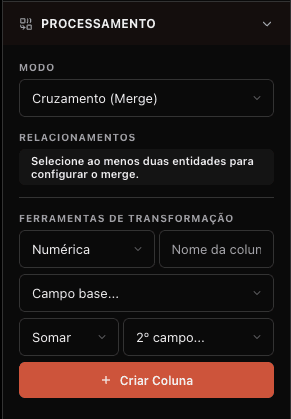
Abra o menu Processamento

Logo abaixo das Fontes de Dados na Gaveta da Esquerda, clique no menu chamado Processamento (ele tem o desenho de duas setas se juntando).

Mude o Modo de trabalho

Você verá uma caixa escrita “Modo”. Clique nela e mude a opção de “União (Empilhar)” para a opção “Cruzamento (Merge)”.

Assim que você fizer isso, o sistema vai abrir uma nova seção inteira logo abaixo chamada “Relacionamentos”, pedindo para você explicar como esse “casamento” vai acontecer.

🛑

A seção de Relacionamentos não quer aparecer! O que houve?

Se você mudou o modo para “Cruzamento (Merge)” e o sistema te mostrou uma mensagem cinza dizendo “Selecione ao menos duas entidades para configurar o merge”, significa que você esqueceu do Passo 1!

O sistema está te dizendo: “Como eu vou grampear papéis se você só me deu uma planilha?”. Volte no topo da gaveta e marque a segunda caixinha de dados!

Passo 3: Criando o Relacionamento (O Casamento)

Agora nós vamos criar a regra que ensina o sistema a ler essas duas planilhas juntas.

Adicione o Relacionamento

Clique no botão azul comprido chamado ”+ Adicionar relacionamento”. Uma nova caixa cinza vai aparecer logo abaixo para você configurar.

Dê um nome para a nova super-planilha

No primeiro campo de texto (onde está escrito “Nome da entidade gerada”), o sistema precisa que você batize essa nova união. Apague o texto automático e digite algo que faça sentido para você, como “Custo Total do Caminhão”.

Escolha quem vai casar com quem

Abaixo do nome, existem duas caixas de seleção, uma ao lado da outra.

  • Na caixa da esquerda (Entidade A), selecione a sua primeira planilha. Exemplo: “Abastecimentos”.
  • Na caixa da direita (Entidade B), selecione a sua segunda planilha. Exemplo: “Manutenções”.

Print da Gaveta da Esquerda mostrando a seção de Processamento, o botão Adicionar Relacionamento e a escolha das Entidades A e B

Passo 4: A Chave do Casamento (O Mapeamento)

Esta é a etapa mais importante de todo o processo. Preste muita atenção, pois é aqui que a mágica acontece.

O sistema é apenas um robô rápido. Se ele olhar para a primeira nota da planilha de Abastecimentos e para a primeira nota da planilha de Manutenções, ele não sabe se aqueles dois gastos pertencem ao mesmo caminhão ou a veículos diferentes.

Você precisa dar a ele uma “Chave” de identificação. Qual é a única informação no mundo que existe nas duas planilhas e que identifica o caminhão perfeitamente sem margem para erros? A Placa!

Nós chamamos isso de “Mapeamento” de campos. É aqui que você ensina o robô a grampear certo.

Adicione o par de campos (O Grampo)

Ao lado da caixa onde você digitou o nome do relacionamento (no Passo 3), clique no pequeno botão cinza com o símbolo de ”+” (Mais). Vai aparecer uma nova linha embaixo com o número “1” na frente.

Combine as colunas (A Placa)

  • Na caixa da esquerda, o sistema vai te mostrar todas as colunas que existem na planilha de Abastecimento. Procure a opção “Placa” e selecione.
  • Na caixa da direita, o sistema vai te mostrar as colunas da planilha de Manutenção. Procure a opção “Placa do Veículo” (ou como estiver escrito lá) e selecione.

Pronto! Você acabou de dizer ao robô: “Senhor Robô, sempre que a placa escrita na nota de diesel for exatamente igual à placa escrita na nota da oficina, grampeie esses dois valores na mesma linha!”

⚠️

Avisos de Erro Comuns no Relacionamento:

  • “Adicione ao menos um par de campos”: Se essa mensagem aparecer, significa que você esqueceu de fazer o Passo 4. O sistema não vai conseguir cruzar nada até você clicar no botão de ”+” e dizer qual coluna de um lado é igual à coluna do outro lado (como a Placa).
  • “Relacionamento circular detectado”: Isso acontece se você tentar fazer o sistema cruzar a planilha A com a B, e depois tentar cruzar o resultado com a própria planilha A de novo em um ciclo infinito que “dá um nó” no cérebro do sistema. O sistema bloqueia a operação para não travar o seu computador.

Passo 5: A Entidade Final do Painel

Se você olhar bem lá no final da Gaveta da Esquerda, ainda na aba de Processamento, verá uma caixa chamada “Entidade final do painel”.

Para que isso serve? Se você fez toda a engenharia acima e criou a super-planilha chamada “Custo Total do Caminhão”, você precisa avisar aos seus gráficos que estão desenhados no Quadro Branco que eles devem parar de olhar para as planilhas soltas antigas e começar a olhar para essa nova super-planilha que você acabou de criar!

Basta clicar nessa caixa de Entidade Final e escolher o nome do relacionamento que você inventou (“Custo Total do Caminhão”).

Como eu sei que deu certo?

A partir do momento em que você preencheu a “Entidade final do painel”, a mágica está concluída.

Se você clicar em um gráfico no meio da tela e abrir a Gaveta da Direita (Painel de Propriedades), ao clicar na lista de colunas para criar “Eixos” e “Métricas”, você notará que a sua lista de opções estará gigantesca! Ela terá os “Litros de Combustível” misturados com os “Nomes das Peças Mecânicas”, tudo junto de forma organizada.

Você poderá, por exemplo, somar o custo do óleo diesel com o custo do pneu novo em um único Gráfico de Barras, agrupando tudo pela Placa do caminhão!

Parabéns, você dominou o recurso mais complexo da ferramenta de Frotas. No nosso próximo e último capítulo, vamos aprender a fazer o backup de todo esse trabalho incrível para não perder nada.